Alle Integrationen
Möchtest du keelearning-Kurse direkt über euren eigenen Shopify-Store verkaufen? In diesem Artikel erklären wir, wie die Anbindung von Shopify in keelearning funktioniert und wie du den Prozess automatisieren kannst.
.png)
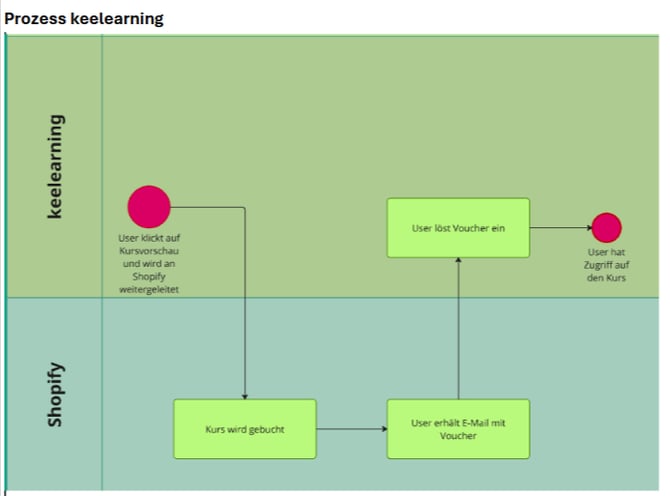
Möchtest du keelearning-Kurse direkt über euren eigenen Shopify-Store verkaufen? In diesem Artikel erklären wir, wie die Anbindung von Shopify in keelearning funktioniert und wie du den Prozess automatisieren kannst. Das Grundprinzip basiert auf Voucher-Codes: Ein Kunde kauft ein Produkt in eurem Shopify-Store und erhält automatisch einen Code, den er in der keelearning-App einlösen kann, um Zugriff auf den entsprechenden Kurs zu erhalten.
Für den Vertrieb der Vouchercodes über Shopify seid ihr selbst zuständig und könnt sie nach euren Bedürfnissen konfigurieren. Wir nutzen für diese Anleitung die Shopify-App SendOwl, da sie spezialisiert auf den Versand digitaler Codes und Lizenzen ist. Alternativ können jedoch auch andere Apps mit ähnlichem Funktionsumfang genutzt werden.

Folgende Info an dich:
️ ✔ Individuelle Workflows sowie weitere fertige Schnittstellen können auch später noch hinzugefügt werden, komme gerne bei Interesse auf uns zu. Wir prüfen gerne eure individuellen Anforderungen.
✔ Bitte erstellt alles weitere in Shopify wie Kurse anlegen, Codes hinterlegen, Bezahlprozess und Versand-E-Mail anpassen.
✔ Textliche Anpassung Button und Beschreibung bei Kurs in keelearning möglich. Bitte teile die Formulierung unserem Support-Team mit.

Was muss ich in keelearning einstellen, wenn ich die fertige Schnittstelle verwenden möchte?
In keelearning erstellst du die Voucher, welche in Shopify hinterlegt werden müssen. Mehr zum Thema Voucher findest du in diesem Helpdesk.
Zudem aktivierst du unter Einstellungen - Login & Registrierung die Selbstregistrierung. Im einfachsten Fall deaktivierst du die Option "Voucher".
Bitte denke daran: bei der Selbstregistrierung ohne Voucher kann sich jede Person anmelden und sieht alle Inhalte, die den TAG "Alle User" haben.
So können sich deine Kunden selbst in keelearning anmelden. Mehr zu den Formen der Registrierung findest du in diesem Helpdesk.
Damit der Verkauf funktioniert, müssen der Kurs und die Voucher-Codes über denselben TAG verknüpft sein.

7. Hinterlege im Feld darunter den Link zu deinem Shopify-Produkt. Wenn ein Nutzer in der App auf den gesperrten Kurs klickt und dann auf "Zugriff anfragen" tippt, wird er automatisch in deinen Shopify-Store weitergeleitet, um den Kurs zu kaufen
Wie erstelle und exportiere ich Voucher-Codes in keelearning?
Wie kann ich die Voucher Codes über Shopify verkaufen?
Wir können dir an der Stelle ein paar Empfehlungen mitgeben, wende dich bei speziellen Fragen bitte an das Shopify Support-Team oder schaue dir deren Helpdesk an.
Bitte denke bei dem E-Mail Versand der einzelnen Voucher: Dieser muss manuell in Shopify hinterlegt werden. Hierbei unterscheidet Shopify zwischen einem Vochercode für alle User oder einen Vouchercode je User.
Wir empfehlen den Prozess durchzutesten, bevor ihr euren Kunden die Links bereitstellt und den Prozess veröffentlicht.
Im nächsten Schritt bereiten wir Shopify und SendOwl darauf vor, diese Codes bei einem Kauf automatisch an deine Kunden zu versenden. Es steht dir aber natürlich frei, die Codes auf eine andere Weise in Shopify einzubinden.
SendOwl-App in Shopify installieren
Bevor du Produkte verknüpfen kannst, musst du die SendOwl-App in deinem Shopify-Store einrichten.
Eine detailierte Anleitung findest du auch direkt bei SendOwl.
SendOwl Produkt einrichten
Beachte, dass du bereits ein entsprechendes Produkt in deinem Shopify-Store angelegt haben solltest.
◦ Wähle im Bereich „Configuring your license codes“ die Option Codes from list.
◦ Kopiere die Voucher-Codes aus deiner keelearning-CSV-Datei und füge sie hier ein (ein Code pro Zeile).
◦ SendOwl benachrichtigt dich automatisch, wenn die Codes zur Neige gehen, damit du neue hinzufügen kannst.
Fertig!
Wenn ein Kunde den Kurs kauft, passiert Folgendes: